Gérer une compétition
La fiche d'une compétition regroupe toutes les informations et les actions disponibles selon l'étape en cours et votre rôle.
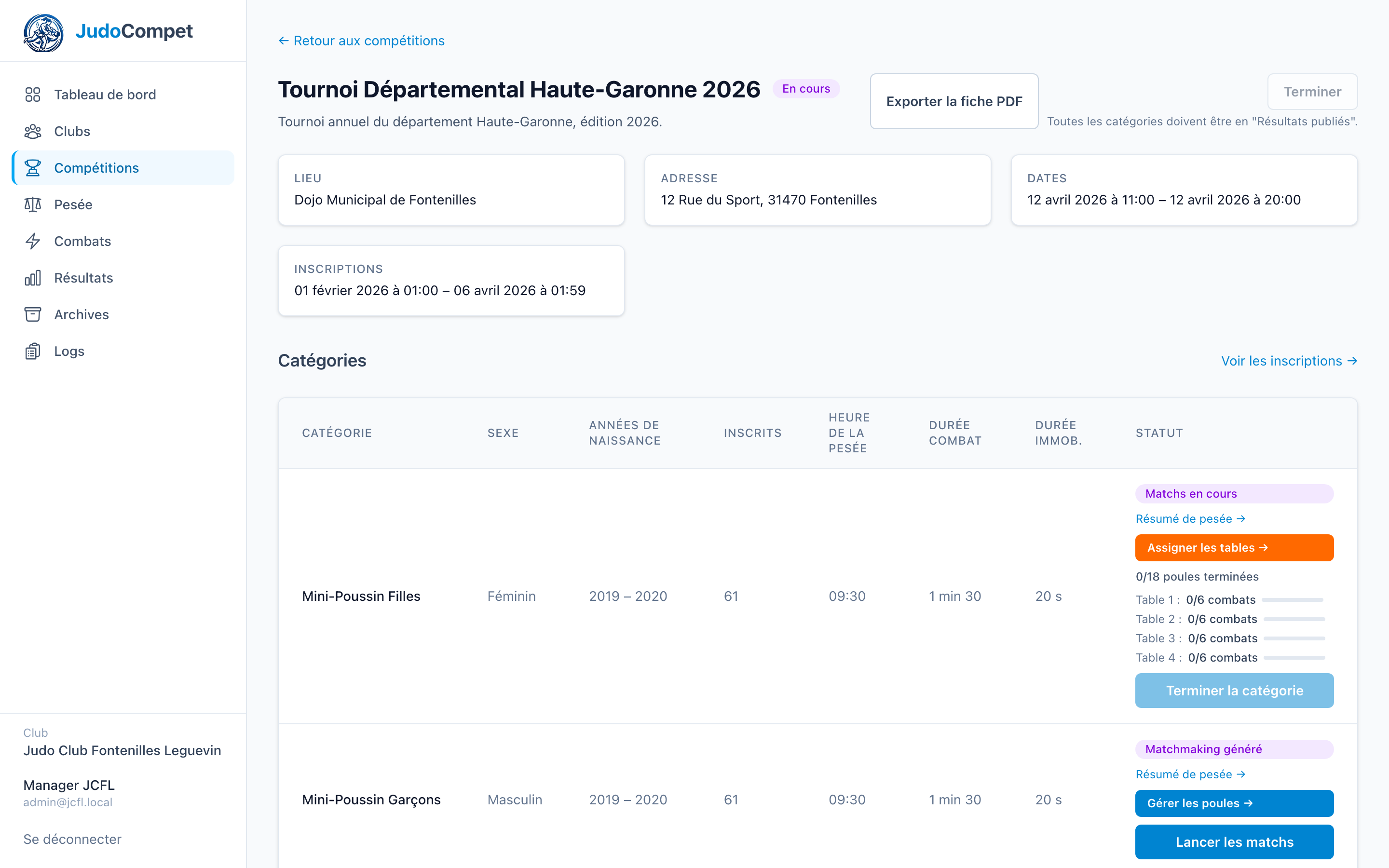
Catégories
Ajouter une catégorie
Disponible tant que les inscriptions ne sont pas fermées. Cliquez sur Ajouter une catégorie et renseignez :
| Champ | Obligatoire | Description |
|---|---|---|
| Modèle de catégorie | ✓ | Sélectionnez parmi les modèles disponibles. Chaque modèle inclut un nom, un sexe et une tranche d'années de naissance. |
| Heure de pesée | — | Date et heure d'ouverture de la session de pesée pour cette catégorie |
| Taille min / cible / max de poule | — | Surcharge les valeurs par défaut de la compétition |
| Nombre de tables | — | Nombre de tables affectées à cette catégorie |
| Durée d'un combat | — | 90 / 120 / 180 / 240 secondes |
| Durée d'immobilisation | — | En secondes (minimum 10) |
Progression d'une catégorie
Chaque catégorie avance indépendamment via les boutons de la colonne Actions dans le tableau des catégories.
| Étape | Bouton pour avancer |
|---|---|
| Planifié | Ouvrir la pesée |
| Pesée ouverte | Fermer la pesée |
| Pesée fermée | (automatique) |
| Tableaux prêts | Générer les tableaux de combat |
| Tableaux générés | Lancer les matchs |
| Matchs en cours | Terminer la catégorie |
| Terminé | Publier les résultats |
| Résultats publiés | — |
Le bouton Terminer sur la compétition n'apparaît que lorsque toutes les catégories affichent Résultats publiés.
Modifier les paramètres d'une catégorie
Cliquez sur l'icône Modifier sur la ligne de la catégorie. Les paramètres modifiables sont :
- Heure de pesée
- Taille min / cible / max de poule
- Nombre de tables
- Durée d'un combat
- Durée d'immobilisation
Une fois la pesée fermée, les paramètres de poule ne peuvent plus être modifiés. Planifiez votre configuration à l'avance.
Supprimer une catégorie
Possible uniquement si la pesée n'a pas encore été ouverte pour cette catégorie. Cliquez sur l'icône Supprimer sur la ligne concernée. Cette action supprime également toutes les inscriptions associées.
Clubs invités
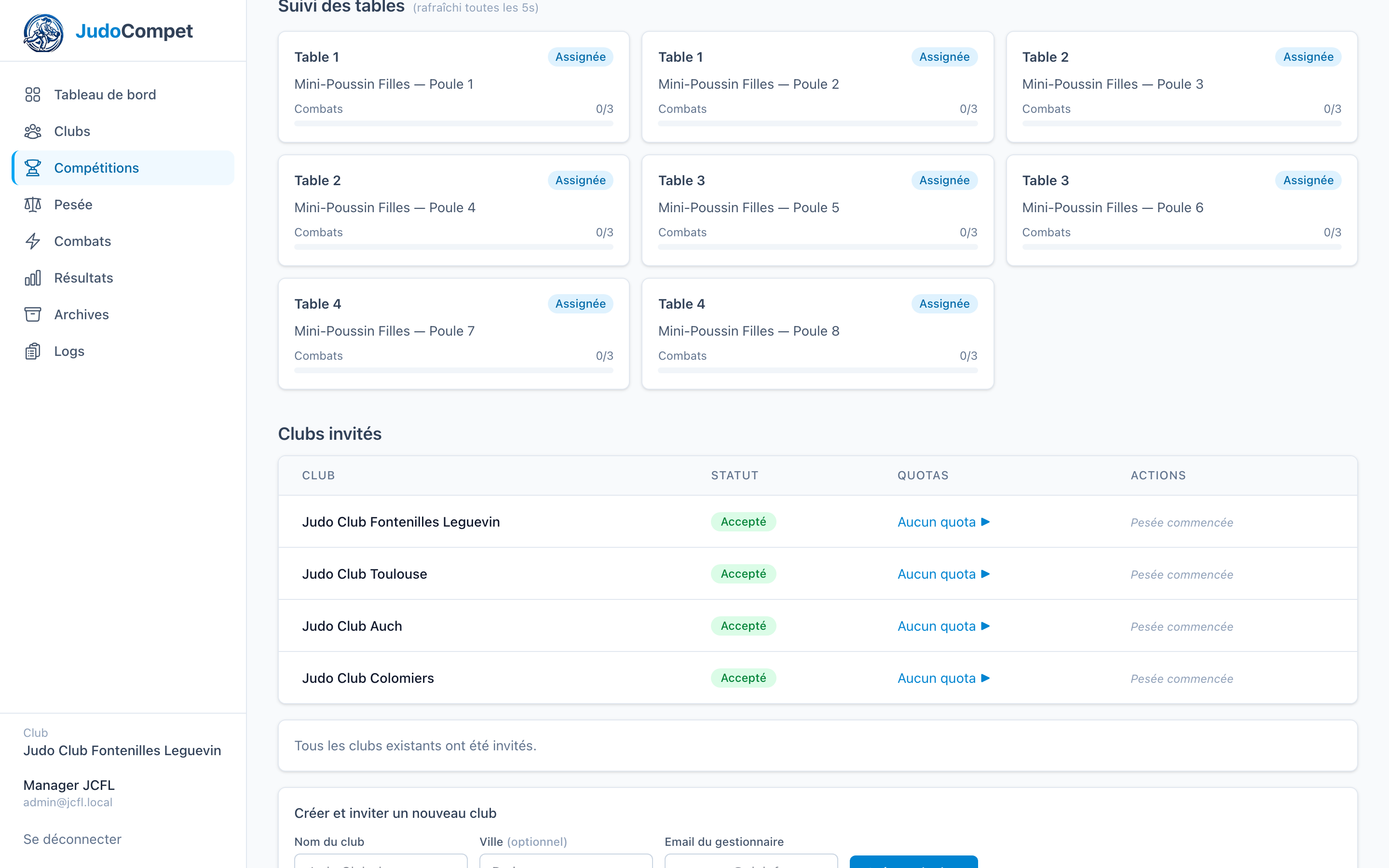
Inviter un club existant
- Dans la section Clubs invités, utilisez la barre de recherche pour trouver un club déjà enregistré sur la plateforme
- Cliquez sur Inviter — le club reçoit une notification et peut accepter ou décliner
Créer et inviter un nouveau club
Si le club n'est pas encore sur la plateforme :
- Cliquez sur Créer et inviter un club
- Renseignez : nom du club, ville (facultatif) et e-mail du gestionnaire
- La plateforme détecte automatiquement les clubs au nom similaire et vous avertit pour éviter les doublons
Statuts d'invitation
| Statut | Signification |
|---|---|
| En attente | Le club n'a pas encore répondu |
| Accepté | Le club participe à la compétition |
| Décliné | Le club a refusé l'invitation |
| Expiré | La période d'invitation est passée sans réponse |
Un club invité peut accepter ou décliner directement depuis la fiche de la compétition (bannière visible uniquement pour ce club).
Retirer une invitation
Possible uniquement si le club n'a pas encore créé d'inscriptions. Cliquez sur Retirer sur la ligne du club concerné.
Quotas d'inscriptions
Les quotas permettent de limiter le nombre d'athlètes qu'un club peut inscrire.
Types de quotas
| Type | Description |
|---|---|
| Quota global | Nombre maximum d'inscriptions toutes catégories confondues pour ce club. Laisser à 0 pour ne pas limiter. |
| Quota par catégorie | Nombre maximum d'inscriptions dans une catégorie spécifique. Laisser à 0 pour ne pas limiter. |
Définir un quota
Depuis la ligne d'un club invité, développez les détails de quota et cliquez sur Modifier :
- Choisissez la catégorie concernée (ou laissez vide pour un quota global)
- Saisissez le nombre maximum d'inscriptions (0 = illimité)
L'affichage indique le nombre d'inscriptions actuelles par rapport au quota et change de couleur quand la limite est atteinte.
Une fois la pesée fermée pour une catégorie, les quotas correspondants ne peuvent plus être modifiés.
Gestion des inscriptions
La liste complète des inscriptions est accessible via l'onglet Inscriptions de la fiche de compétition.
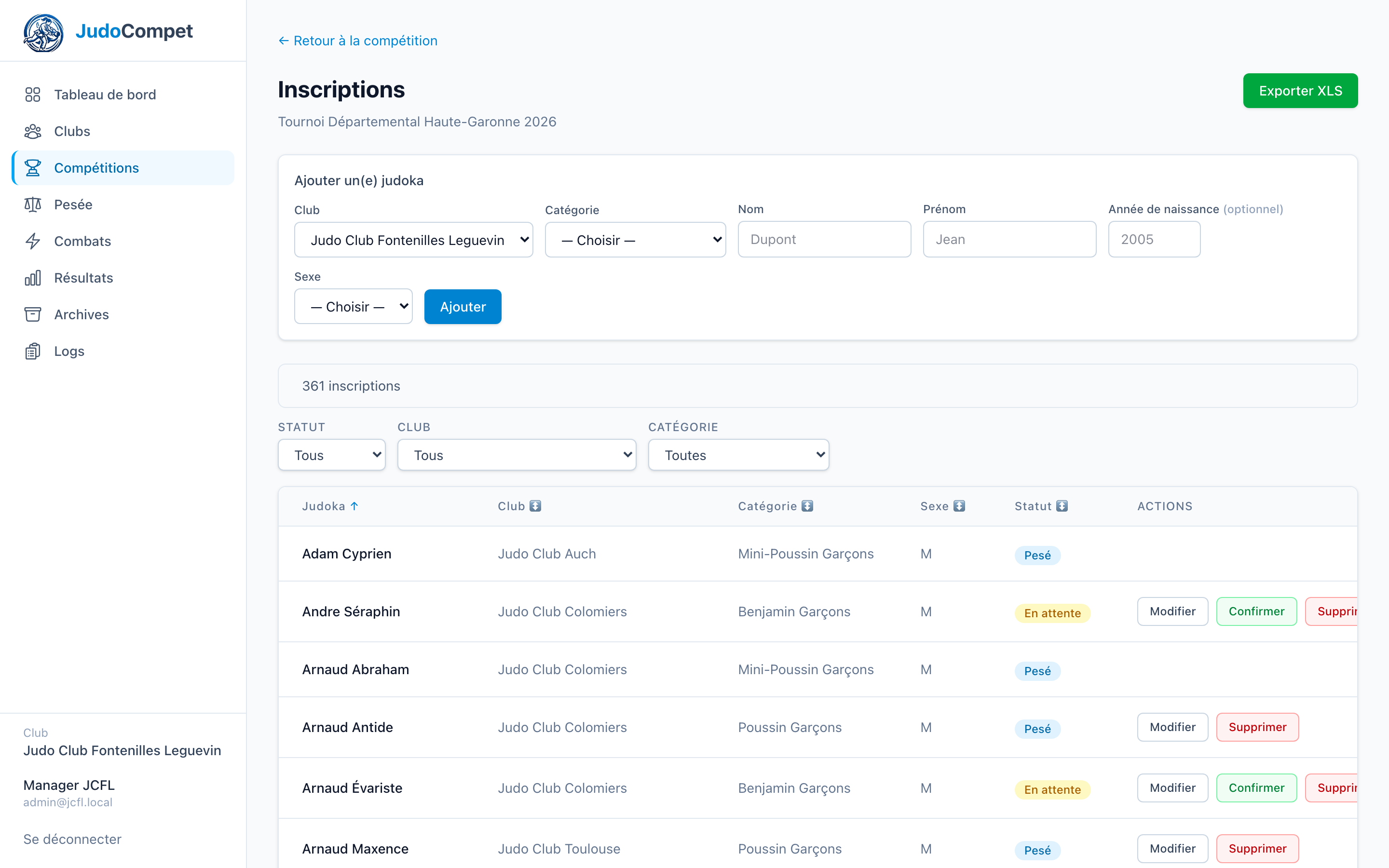
Ajouter un athlète (organisateur)
| Champ | Obligatoire | Description |
|---|---|---|
| Nom | ✓ | Nom de famille |
| Prénom | ✓ | Prénom |
| Année de naissance | — | Doit être dans la tranche de la catégorie choisie |
| Sexe | ✓ | Masculin / Féminin. Pré-sélectionné automatiquement pour les catégories non mixtes. |
| Catégorie | ✓ | Catégorie de la compétition |
| Club | ✓ | Club de l'athlète |
Ajouter un athlète (gestionnaire de club invité)
Le gestionnaire de club peut inscrire ses athlètes uniquement lorsque les inscriptions sont ouvertes, dans son propre club et dans la limite des quotas alloués.
Confirmer une inscription
Les inscriptions créées par les clubs invités arrivent avec le statut En attente. L'organisateur peut les passer en Confirmé depuis la liste des inscriptions.
Suivi du statut des inscriptions
| Ce que vous voyez | Signification |
|---|---|
| En attente | Inscription créée, pas encore confirmée |
| Confirmé | Validée par l'organisateur |
| Pesée en attente | La pesée est ouverte, l'athlète n'a pas encore été pesé |
| Pesé | Poids enregistré le jour J |
| Absent | Marqué absent à la pesée |
| Disqualifié | Disqualifié lors de la pesée |
| En compétition | L'athlète dispute ses combats |
| Terminé | Parcours terminé |
Exporter les inscriptions
Cliquez sur Exporter XLS pour télécharger un fichier Excel contenant : Nom, Prénom, Sexe, Catégorie, Club. Vous pouvez filtrer par statut, club ou catégorie avant l'export.
Suivi en temps réel (jour J)
Lorsque la compétition est En cours, la fiche affiche une vue de progression par catégorie :
- Pesée : nombre d'athlètes pesés sur le total
- Tables : affectation des poules aux tables de combat
- Combats : barres de progression par table indiquant les matchs terminés
Cette vue se met à jour automatiquement sans rechargement de page.
Export PDF
Disponible pour tous les utilisateurs ayant accès à la compétition. Le PDF inclut :
- Nom, lieu, dates de la compétition
- Tableau des catégories (nom, sexe, tranche d'âge, heure de pesée, nombre d'inscrits)
- Liste complète des athlètes par catégorie (nom, année de naissance, club)